

【これで安心】WordPressの保守運用とは!何をするのか初心者向け解説
「ホームページを作ってもらったのは、だいぶ前のこと。それから、ほとんど触れていない…」
そう感じている個人事業主の方は、実はとても多いです。あなただけではありません。
開業のころは気合いを入れて立ち上げたホームページ。でも本業が忙しくなるにつれて、つい後回しになります。「更新しなきゃ」と思いながら、何から手をつければいいのかわからない。管理画面の開き方すら、もう思い出せない。そんな状態の方も少なくないはずです。
そこへ、ふとしたときに「WordPress を放置すると改ざんされるらしい」「セキュリティが大事らしい」という話が耳に入る。急に不安になって調べてみても、専門用語ばかりでよくわからない。
この記事は、そんなふうに 「気にはなっているけれど、何をどうすればいいかわからず、結局放置している」 個人事業主の方に向けて書いています。
読み終わるころには、次のことがひと通り整理できます。
- WordPress の保守運用とは具体的に何か
- 放置するとどんなリスクがあるのか
- 最低限、自分でやっておきたいセキュリティ対策
- 自分でやるか、誰かに任せるかの判断基準
- 保守運用代行の費用相場と業者選びのコツ
そして、今のあなたに合った次の一歩 が見えてくるはずです。
「むずかしいを、わかりやすく」をモットーにしている AoideProduction(私たち)が、不安を煽らず、順を追ってお話しします。
結論:完璧でなくていい、最低限のことを続ければ大丈夫
最初に結論をお伝えします。
WordPress の保守運用は、家のメンテナンスと同じです。完璧でなくていい、最低限のことを続ければ大丈夫。自分でやるのも、誰かに任せるのも、どちらも正解です。
放置していたとしても、今気づけたなら間に合います。慌てて全部やろうとしなくてかまいません。自分の状況に合った方法で、ひとつずつ整えていきましょう。
このあとは、まず「保守運用とは何か」を整理します。そのうえで「自分でやる」「誰かに任せる」の両方を、どちらかに寄せずに並べていきます。
WordPress の保守運用とは何か
「保守運用」と聞くと、専門的で身構えてしまうかもしれません。でも、やっていることはシンプルです。
保守運用に含まれる作業
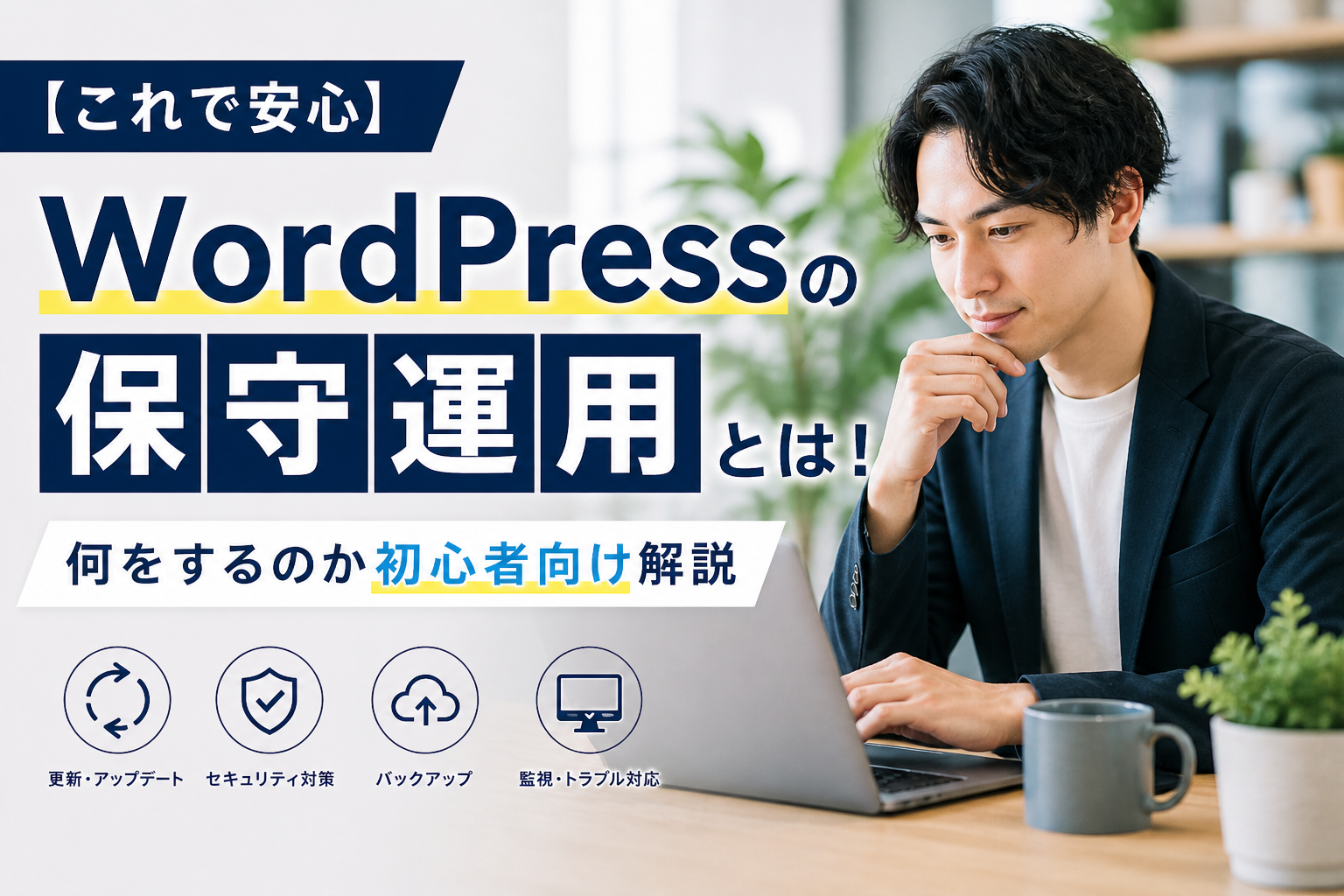
ざっくり言うと、次のような作業が含まれます。
- WordPress 本体の更新 — 月 1 回程度、新しいバージョンが出るので適用する
- プラグインの更新 — 各機能を担うプラグインも定期的に更新が必要
- バックアップ — 万一の事故に備えて、定期的にデータを保存しておく
- セキュリティチェック — 不正アクセスや改ざんの形跡がないか確認する
- 表示確認 — ページが正しく表示されているか、リンクが切れていないか
- トラブル対応 — 何か起きたときの調査・修復
並べると多く見えます。ただ、ひとつひとつは難しい作業ではありません。
「制作」と「保守」は別の仕事です
ここで大事な区別があります。
- 制作 = ホームページを 新しく作る 仕事(家を建てるイメージ)
- 保守 = ホームページを 長く使えるように維持する 仕事(家のメンテナンス)
家を建てるのと、建てたあと長く住めるように手入れするのは、別の仕事ですよね。ホームページも同じで、「作って終わり」ではありません。作ったあとも、継続的なお世話が必要 です。
例えるなら、家のメンテナンス
WordPress の保守運用を、家のメンテナンスに置き換えると、こんな対応関係になります。
| 家のメンテナンス | WordPress の保守運用 |
|---|---|
| 屋根の点検(雨漏り防止) | WordPress 本体の更新 |
| 防犯対策(鍵の交換・防犯カメラ) | セキュリティチェック |
| 水道の点検(配管の老朽化) | プラグインの更新 |
| 火災保険(万一の備え) | バックアップ |
| 大工さんへの相談 | 保守業者への問い合わせ |
家は、何もしなければ少しずつ傷んでいきます。小さな雨漏りに気づかず放置すれば、やがて屋根がだめになり、最後は家全体に被害が広がる。ホームページも、まったく同じ構造です。
なぜ放置できないのか
WordPress は、世界中で使われているソフトウェア です。利用者が多い分、攻撃者にも狙われやすい。新しい脆弱性(= セキュリティ上の弱点)が見つかるたびに、それを直すための更新が配られています。
つまり、WordPress は 「生き物のように更新されていくもの」 です。1 年前のまま放置していれば、その 1 年間に見つかった弱点が そのまま残っている ことになります。
「ちゃんと更新したほうがいい」と言われる理由は、ここにあります。
放置するとどうなる?5 つのリスク
ここからは、放置した場合に起こりうることを整理します。ただし、不安を煽るのが目的ではありません。「気づいて、対処できれば大丈夫」というスタンスで読み進めてください。
リスク 1: 改ざん・乗っ取り
古いプラグインの弱点を突かれて、サイトの内容が 勝手に書き換えられる ことがあります。トップページに見覚えのない文章や画像が出ていたり、知らないうちに 海外の広告サイトへ転送される 状態になっていたり。
留守中に泥棒が入って、家具を勝手に動かされているようなものです。気づいたときには、お客様と検索エンジンからの信頼を一気に失っています。
リスク 2: 表示崩れ・サイトダウン
WordPress 本体やプラグインを長く更新しないと、部品どうしの 相性の問題 が起きます。ある日突然、表示が崩れる。あるいは、サイトがまったく開かなくなる。
普段は動いているように見えても、内部では少しずつ歪みが溜まっていきます。古くなった配水管が、ある朝いきなり破裂するのと同じです。気づいたときには「もう更新できない状態」まで来ていることもあります。
リスク 3: 個人情報の流出
お問い合わせフォームを設置している方は、特に注意が必要です。プラグインの弱点を悪用されると、お客様が入力した連絡先や相談内容が 外部に漏れる おそれがあります。
フォームを置いている以上、そこに届く情報は「お客様からの預かりもの」です。鍵をかけ忘れて貴重品を盗まれるわけにはいきません。
リスク 4: 検索順位の下落
更新が滞っているサイトや、エラーが出ているサイトは、Google からの評価も下がります。検索結果の順位が下がれば、検索からの流入もじわじわ減っていきます。
派手な事故ではありません。だからこそ気づきにくい。看板が古びて、通りすがりの人にお店の存在を忘れられていくような減り方です。
リスク 5: 手遅れになる
これがいちばん大事なリスクです。早めに気づけば数千円で済むことが、放置すると数十万円になる ことがあります。
たとえば、こんな順番です。
- 改ざんされた直後なら、数時間で復旧できることが多い
- でも、数ヶ月放置して気づいた頃には、復旧不能になっていることも
- バックアップがなければ、最悪の場合 サイトを最初から作り直し
最初の小さな違和感のうちに手を打てば、コストも手間も最小限で済みます。差がつくのは技術ではなく、「いつ気づくか」です。
とはいえ、最低限のことをやれば大丈夫
5 つ並べると、少し重たく感じたかもしれません。
でも、これらのリスクは、最低限のことをきちんと続けていれば、ほとんど防げます。完璧である必要はありません。次のセクションで、自分でできる最低限の対策をご紹介します。
自分でやる場合・最低限のセキュリティ対策
「自分でできることはやってみたい」という方に向けて、6 つの基本対策 をまとめます。全部一度にやろうとせず、できるところから順番に取り組んでみてください。
1. 強いパスワードに変える
これがいちばんの基本です。
- 他のサービスと 使い回さない
- 12 文字以上
- 英大文字・小文字・数字・記号を 混ぜる
- 推測されやすい単語(誕生日・名前・”password” など)は避ける
パスワード管理ツール(1Password、Bitwarden など)を使うと、強いパスワードを覚えなくて済むので楽になります。
目安時間: 15 分
2. 管理画面の URL を変更する
WordPress の管理画面は、初期状態では https://あなたのサイト/wp-admin/ というアドレスにあります。この場所は攻撃者にも知られている ため、不正ログインの試行が日々行われています。
この URL を簡単に変更できるのが、「WPS Hide Login」のようなプラグインです。たとえば https://あなたのサイト/my-secret-login/ のように変えれば、攻撃の的になりにくくなります。
目安時間: 30 分
3. バックアップを習慣化する
「気がついたらサイトのデータが消えていた」という事故を避けるために、週 1 回・自動でバックアップを取る 習慣をつけましょう。
「UpdraftPlus」というプラグインを使えば、Google Drive や Dropbox に自動保存できます。一度設定すれば、あとは勝手に動き続けてくれます。
目安時間: 30 分(初回設定)
4. SSL 化(https)を維持する
サイトのアドレスが https:// で始まっていれば、SSL 化されています。http://(s なし)のままなら、早めの対応 が必要です。
ほとんどのレンタルサーバーには 無料の SSL 機能 が付いています。サーバーの管理画面から有効化するだけで済むので、まだの方はぜひ設定してください。
目安時間: 15 分
5. 不要なテーマ・プラグインを削除する
使っていないテーマやプラグインも、入っているだけで弱点の原因になる と覚えておいてください。
管理画面の「外観 → テーマ」「プラグイン → インストール済み」を開いて、使っていないものは思い切って削除しましょう。「念のため残しておく」が、いちばんリスクを高めます。
目安時間: 15 分
6. 二段階認証を導入する
パスワードだけだと、漏れたときにアカウントが乗っ取られます。スマホアプリで生成する 6 桁の数字を、ログイン時に 追加で入力する のが二段階認証です。
「Google Authenticator」と連携できる WordPress プラグイン(「Two Factor」など)を入れると、無料で導入できます。
目安時間: 30 分
まずは 1 と 3 から
全部やろうとすると気が重くなります。まずは 「1. パスワード強化」と「3. バックアップ自動化」だけ やっておくのがおすすめです。この 2 つで、リスクの大半は減らせます。
WordPress を これから自分で構築する という方は、姉妹記事の WordPress を始めたら最初にやるべき 7 つのこと に、初期設定からセキュリティ対策まで詳しくまとめました。あわせてご覧ください。
ここまでやっても、完璧ではありません
正直にお伝えしておきます。この 6 項目をすべてやっても、プロの保守運用と同じレベルにはなりません。
- 専門知識が必要なトラブル対応(管理画面が開けなくなった等)
- 大規模な脆弱性が出たときの緊急対応
- 改ざん検知や、深いセキュリティ診断
これらは、自力では難しい領域です。「ここまではやる、それ以上は誰かに任せる」という線引きを、自分の中でしておくと安心です。
ここまで読んで「自分で全部やるのは現実的じゃないかも…」と感じた方は、いったん 無料相談フォーム から気軽にご相談ください。具体的な状況をお聞きしたうえで、必要なら次のセクションの判断基準を一緒に整理します。
「自分でやる vs 外注」の判断基準
セキュリティ対策の項目を見て、「これを毎月続けるのは現実的じゃないかも…」と感じた方も多いのではないでしょうか。
ここでは、自分でやるべきか、外注するべきかを判断する材料を整理します。
自分でやる向きタイプ(5 つの特徴)
次のうち 3 つ以上 あてはまるなら、自分でやるのも十分にアリです。
- ホームページ運用に 週 2 時間以上 確保できる
- 専門用語に抵抗が少ない(調べながら進められる)
- 何かあっても 自力で調べて解決 できる
- コストを最優先 したい
- ホームページの構造を 学びたい / 楽しめる
外注向きタイプ(5 つの特徴)
次のうち 3 つ以上 あてはまるなら、外注の選択肢を真剣に検討してください。
- 本業が忙しく、運用に時間を割けない
- IT 関連の 専門用語が苦手 で、調べる気力もない
- 何かあったとき 頼れる相手 が欲しい
- 「忘れずに毎月やる」が 続かない自信 がある(正直に)
- 本業に集中したい が、HP も気になる状態を終わらせたい
正直に言うと、多くの個人事業主の方は外注向き です。本業がある中で毎月の更新作業を続けるのは、想像以上にエネルギーがいります。それは意志の弱さではなく、時間の使いどころの問題です。
早見表で比較する
文字だけだと比べにくいので、表にまとめます。
| 観点 | 自分でやる | 外注 |
|---|---|---|
| コスト | 月数百円〜数千円(プラグイン代等) | 月 1 万円前後 |
| 必要な時間 | 月 4-8 時間 | ほぼゼロ |
| 必要な知識 | 中〜高 | 不要 |
| トラブル対応 | 自分で調査 | 業者が対応 |
| 心理的負担 | 大きい(責任感) | 小さい(任せる安心) |
| 学びの量 | 大きい | ほぼなし |
| 向いている人 | 時間あり・学びたい | 本業集中・任せたい |
例えるなら、家のメンテナンスを誰がやるか
もう一度、家のたとえに戻ります。
- 自分でやる = 自分で家のメンテナンスをする。屋根に登って点検したり、防犯カメラを取り付けたり。DIY が好きな人には楽しいですが、時間と知識と体力がいる
- 外注 = ホームドクターと契約する。月額制で定期点検 + 困ったときの相談。自分の生活が乱されない
どちらが「正しい」ということはありません。あなたの本業を圧迫しないほう を選ぶのが、いちばんいい選択です。
ちなみに、「これから新しく HP を作りたい」 という方は、自作 vs 外注の判断軸が少し違います。姉妹記事の 個人事業主のHPの制作依頼で迷わない!自作か外注か徹底比較 で、新規制作の判断基準を詳しくまとめていますので、あわせてご覧ください。
保守運用代行の費用相場と業者の選び方
「外注を選ぼう」と決めた方に向けて、費用相場と業者選びのポイントをお伝えします。ここからは少し数字が続きます。
費用相場(規模別の早見表)
ホームページの規模や、求める対応内容によって、相場には大きな幅があります。
| 対象 | 月額目安 | 対応内容の傾向 |
|---|---|---|
| 個人事業主・小規模(1 サイト・標準) | 5,000-15,000 円 | WordPress 更新 / バックアップ / 軽微な修正対応 |
| 法人・中小企業(標準対応) | 20,000-50,000 円 | 上記 + 月次レポート / SEO 軽微改善 / 緊急対応窓口 |
| 法人・中堅企業以上(手厚い対応) | 50,000-150,000 円超 | 上記 + 大規模改修 / 戦略相談 / 専任担当者 / 24h 対応 |
上に行くほど対応範囲が広くなり、緊急対応・大規模改修・SEO 改善・戦略相談などが含まれます。
個人事業主向けの中での価格帯
個人事業主向けの 5,000-15,000 円 のレンジでも、対応内容には幅があります。
- 5,000 円以下 は対応範囲が極端に限定的(更新代行のみ、修正対応なし、報告書なし、など)
- 10,000-15,000 円 が個人事業主向けの 標準レンジ(更新 + 簡単な修正 + 月次報告 + 相談対応)
ちなみに、AoideProduction の HPのかかりつけプラン(月額 9,800 円) は、このレンジの やや下限寄り に設計しています。法人向けの相場(月 2-15 万円)と並べると、その 半分から 1/15 ほどの水準 です。
数字は数字として、そのまま受け取っていただければ十分です。「相場のどのあたりか」がわかっていれば、他社と比べるときの物差しにもなります。
業者選びの 7 つのチェック項目
費用だけで決めると、あとから「こんなはずじゃなかった」になります。次の 7 項目を順番にチェックしてください。
1. 月額の対応範囲が明文化されているか
「保守運用一式」だけでは、何をどこまでやってくれるか不明です。WordPress 更新 / プラグイン更新 / バックアップ / 修正対応 / 緊急対応 など、具体的に書かれているか確認してください。
2. 修正対応の回数 / 範囲が決まっているか
「修正対応含む」だけでは曖昧です。月何回までか、どこまでの内容か(文言修正のみ? 画像差し替えも? デザイン変更まで?)が明確だと、後のトラブルを避けられます。
3. 月次報告書があるか
「毎月何をしてくれたか」が見えないと、安心感が続きません。月 1 回、簡単でいいので 報告がもらえる業者 を選びましょう。
4. 連絡手段が明確か
メール / チャット / 電話など、どの手段で連絡できるか、返信は何営業日以内か を確認してください。「困ったときに連絡できない」が、いちばん不安を生みます。
5. 解約条件が明示されているか
「縛り期間」があるのか、ないのか。途中解約に違約金は発生するのか。ここが曖昧な業者は、後々トラブルになります。契約書面で明示されている ことが大事です。
6. 同業種・同規模の実績があるか
業者のホームページに 過去の制作・運用事例 が掲載されているか。できれば、あなたと近い規模の事業者の事例 があると安心です。
7. 緊急対応の有無
「サイトが落ちた」「改ざんされたかも」というときに、どれくらいのスピードで対応してくれるか。緊急対応が含まれるのか、別料金なのか、確認しておきましょう。
実例として — Queta + Studio DIVO の継続運用
私たち AoideProduction も、この 7 項目を自分たちの物差しにして、個人事業主・小規模事業者の方の制作・運用を継続的に支援しています。
具体的にどんなサイトを手がけているかは、実績ページ でご覧いただけます。Queta(Vyond クリエイター集団)や Studio DIVO(音楽制作スタジオ)の HP は、長期にわたって運用支援を続けている実例です。
AoideProduction の HPのかかりつけプランとは
ここまで読んで、「自分でやるのは大変そうだから、誰かに頼んでみたい」と感じた方に、私たちのサービスを少しだけご紹介させてください。
「かかりつけ医」のような関係
医療に「かかりつけ医」があるように、ホームページにも 「かかりつけ」がいると安心 です。
- 何か気になることがあれば、すぐに聞ける相手がいる
- 普段から見てもらっているので、変化に気づいてもらえる
- 大きなトラブルになる前に、小さなうちに対処できる
そんな関係を、月額制で隣にいる Web 担当者 という形で提供しているのが、月額 9,800 円の HPのかかりつけプランです。含まれる内容や契約期間は、この記事の最後にまとめてあります。
私たちの考え方
余談ですが、私たちの代表 有田は、文化やものづくりについて createculture.net というブログも書いています。
「ホームページ運営に振り回されず、本業や好きなことに集中できる時間を増やす」というのが、AoideProduction が大切にしている考え方です。技術やシステムが得意な人ほど、苦手な人の気持ちに丁寧に寄り添うべきだと思っています。
「むずかしいを、わかりやすく」というブランドコピーは、その想いをそのまま言葉にしたものです。
まとめ:あなたのホームページが、あなたの本業を支えるために
ここまでお読みいただき、ありがとうございます。長くなったので、要点を振り返ります。
- WordPress の保守運用とは? → 家のメンテナンスと同じ。完璧でなくても、続けることが大事
- 放置するとどうなる? → 改ざん・サイトダウン・情報流出など 5 つのリスク。早期対処なら数千円で済む
- 自分でやるなら最低限の対策 → パスワード強化 / 管理画面 URL 変更 / バックアップ / SSL / 不要削除 / 二段階認証 の 6 項目
- 判断基準 → 時間・知識・心理的負担を踏まえて、自分でやる / 外注を選ぶ
- 業者選び → 対応範囲 / 修正回数 / 報告書 / 連絡手段 / 解約条件 / 実績 / 緊急対応 の 7 項目をチェック
自分で続けるのも、誰かに任せるのも、どちらも正解です。大切なのは、あなたの本業がうまく回ること。ホームページはその助けになる存在であって、目的ではありません。
もし今日、何かひとつだけ手を動かすなら。管理画面にログインして、パスワードを強いものに変えてみてください。15 分で終わります。それだけで、この記事を読む前のあなたより、一歩前にいます。
読み終わったあとに、もし「やっぱり大変そう」と思ったら
ここまで読んでいただいて、ありがとうございます。
WordPress の保守運用は、ひとつひとつは難しくありません。 でも、本業をしながら 「毎月、忘れずに、ちゃんとやり続ける」 のは、思っている以上にエネルギーがいることだと思います。
もし、
- 管理画面を開くたびに「これ、本当に大丈夫かな」と少し不安になる
- 更新通知が来てもしばらく放置してしまっている
- 何かあったときに、相談できる相手がいない
…そんな状態が続いているなら、AoideProduction の 「HPのかかりつけプラン」 を一度ご検討ください。
HPのかかりつけプランとは
月額 9,800 円(税込 10,780 円)で、ホームページの定期点検と困ったときの相談を任せられるプラン です。
- WordPress の更新・バックアップ・セキュリティチェックを毎月実施
- 修正対応は月 3 回まで(文言修正、お知らせ追加など)
- メールやチャットでいつでも相談できる
- 月次で「やったこと」を簡単にご報告
「かかりつけ医」のように、何かあったときに 気軽に相談できる Web 担当者 が、月額制で隣にいるイメージです。
最低 6 ヶ月から。半年後は月単位で続けるか終えるか、自由に選べます。
実際にご利用いただいているお客様より
「HP の運用や維持管理など、長きに亘って手厚くサポートいただいています。 困ったことや細かな改善要望など、迅速かつ丁寧にご対応いただけるので非常に助かっております。」
— Queta 代表 テツヲ様
「自分でやり続けるのもいいし、誰かに任せるのもいい。 どちらを選んでも、あなたのホームページが元気でいられることが、いちばん大事です。」 — AoideProduction 有田